Opérations (pré-production)
Créer et ouvrir une opération
Une opération est la suite d'une étude vendue. Elle reprend les points retenus et les zones de l'étude, puis sert à suivre le sourcing des commerces et à construire les missions des déposeurs.
Le principe
- Le module Opérations s'ouvre par le lien Opérations → de l'avant-vente (et revient par ← Avant-vente).
- Une opération part d'une étude enregistrée dans le dossier « Mes études ». Étude Dépôt : sourcing des commerces et missions des déposeurs. Étude Boîtes aux lettres : secteurs de distribution et feuilles de route (voir Secteurs de distribution).
- Les points (ou les carreaux) sont une copie figée de ceux de l'étude au moment de la création : l'étude peut évoluer ensuite sans modifier l'opération, et l'opération ne modifie jamais l'étude.
- Les établissements déjà dans la liste commune hors cible ne sont pas repris.
- Le module nécessite Chrome ou Edge, et le même dossier Carto que l'avant-vente.
Créer une opération
- Dans l'avant-vente, enregistrer l'étude dans Mes études.
- Ouvrir Opérations →, puis Choisir une étude ou une opération (ou Mes opérations).
- Dans la partie Études d'avant-vente, cliquer Créer une opération sur la ligne de l'étude.
- Vérifier le nom de l'opération (par défaut « Opération – » suivi du nom de l'étude), puis Enregistrer.
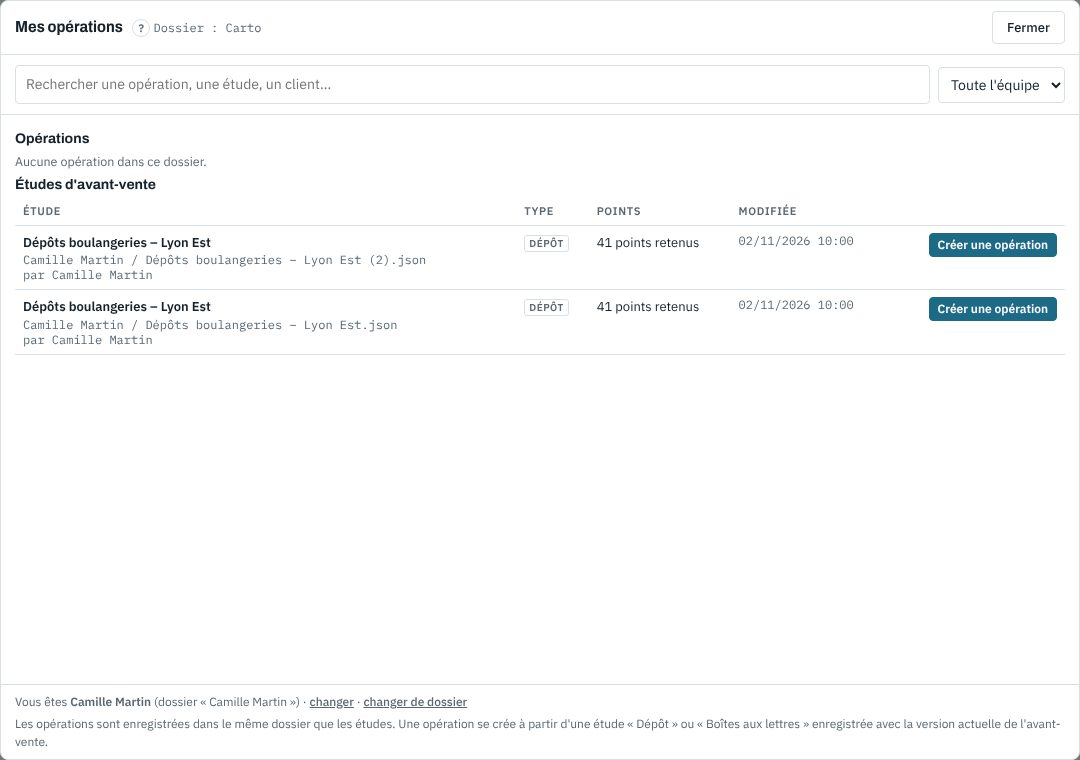
Sans accès au dossier, Importer un fichier d'étude crée une opération à partir d'un fichier d'étude reçu.
Ouvrir une opération
Mes opérations liste les opérations du dossier (avec une recherche par opération, étude ou client) puis les études. Un clic sur une opération l'ouvre.
L'opération en cours est gardée dans le navigateur : à la réouverture du module, on la retrouve là où on l'avait laissée.
Enregistrer et fermer
- Enregistrer (ou Ctrl + S) écrit l'opération dans votre sous-dossier du dossier Carto, sous son nom ; une opération déjà enregistrée reste là où elle est. L'état, à droite de la barre, indique les modifications non enregistrées.
- Le dossier étant partagé, enregistrez régulièrement : c'est ce fichier que vos collègues ouvriront.
- Fermer l'opération libère l'écran. Si l'opération a des modifications non enregistrées, le bouton demande une confirmation.
Revenir à l'étude d'origine
Étude d'origine ↗ ouvre l'étude dont l'opération est issue, dans l'avant-vente. Dans l'autre sens, une étude qui a donné lieu à une opération affiche Opération liée ↗. Si le travail en cours n'est pas enregistré, une fenêtre propose de l'enregistrer d'abord.
L'écran d'une opération
Deux onglets : 1 · Sourcing et 2 · Missions déposeurs. La carte reprend les zones de l'étude ; le bouton Réglages donne accès à la clé Google, à votre nom et à la liste commune hors cible.