Opérations (pré-production)
Sourcing des commerces
L'onglet 1 · Sourcing sert à contacter les commerces de l'opération, à noter leur réponse et à suivre l'avancement vers l'objectif d'accords.
La vue d'ensemble
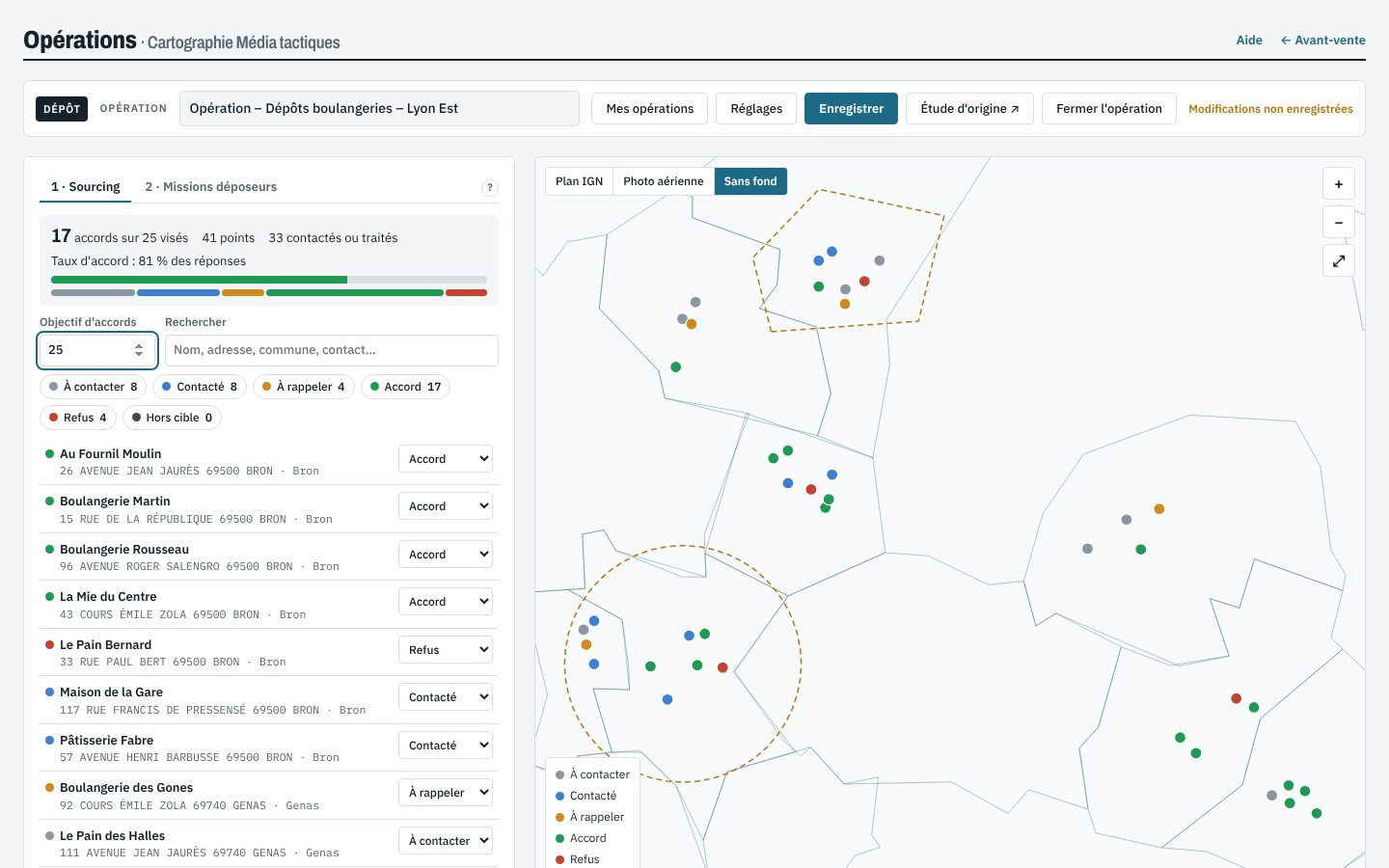
- Avancement : accords obtenus sur l'objectif, nombre de points, contactés ou traités, et taux d'accord des réponses. La barre verte mesure l'avancement vers l'objectif ; la barre segmentée, la répartition des statuts.
- Objectif d'accords : le nombre d'accords vendu au client.
- Rechercher : par nom, adresse, commune ou contact.
- Filtres par statut : un clic sur une pastille n'affiche que les points de ce statut ; plusieurs pastilles se combinent, un second clic retire le filtre.
- Carte : chaque point prend la couleur de son statut.
Les statuts
| À contacter | statut de départ |
| Contacté | premier contact établi, réponse attendue |
| À rappeler | rappel convenu (précisez quand dans les notes) |
| Accord | le commerce accepte le dépôt : il entre dans les missions par défaut |
| Refus | le commerce refuse |
| Hors cible | le commerce n'est pas un lieu de dépôt possible (fermé, pas une boutique, activité différente…) : il rejoint la liste commune hors cible |
Le statut se change directement dans la liste (menu à droite de chaque ligne) ou dans la fiche du point.
La fiche d'un point
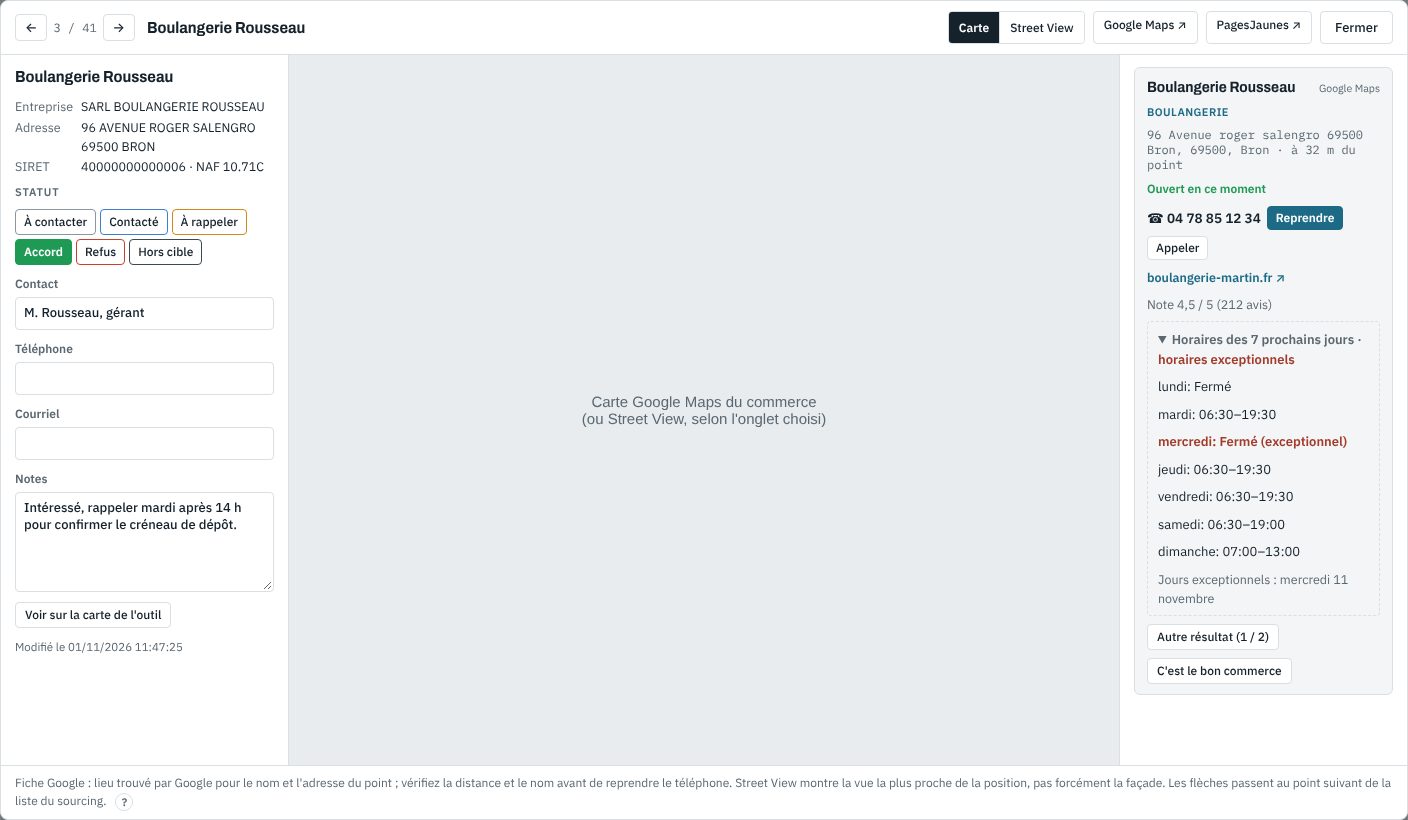
Un clic sur un point de la liste ou de la carte ouvre sa fiche : tout ce qu'il faut pour un appel, sur un seul écran.
À gauche : nos informations
Entreprise, adresse, SIRET et activité (issus de SIRENE), puis le statut en un clic, le contact, le téléphone, le courriel et les notes. Tout est enregistré avec l'opération ; la date de dernière modification s'affiche en bas. Voir sur la carte de l'outil referme la fiche et centre la carte sur le point.
Au centre : la carte ou Street View
Les onglets Carte et Street View montrent le commerce dans Google Maps. Street View affiche la vue la plus proche de la position, pas forcément la façade. Google Maps ↗ et PagesJaunes ↗ ouvrent une recherche du commerce dans un nouvel onglet.
À droite : la fiche Google
Avec une clé Google enregistrée, l'outil cherche le commerce par son nom et son adresse et affiche :
- le nom et le type d'activité selon Google, l'adresse et la distance au point ;
- « Ouvert en ce moment », ou « Fermé définitivement / temporairement » ;
- le téléphone, avec Reprendre (le copie dans notre champ Téléphone) et Appeler (lance l'appel depuis un poste équipé) ;
- le site web, la note et le nombre d'avis ;
- les horaires des 7 prochains jours, horaires exceptionnels signalés en rouge : utile pour appeler au bon moment et pour planifier les dépôts.
Voir la photo affiche une photo du commerce quand Google en fournit une (ce n'est pas le cas pour toutes les clés ni tous les lieux).
Passer d'un point à l'autre
Les flèches ← → en haut de la fiche, ou Alt + ← / →, passent au point précédent ou suivant de la liste filtrée. Pour une session d'appels, filtrez sur « À contacter », ouvrez le premier point et enchaînez. Échap ferme la fiche.
La liste commune hors cible
Passer un point en Hors cible l'ajoute à une liste partagée par toute l'équipe, le fichier _parametres/hors-cible.json du dossier Carto. Elle note qui l'a écarté, quand, et depuis quelle opération. Le remettre dans un autre statut l'en retire.
- Dans l'avant-vente, ces établissements sont écartés des recherches de points : les études suivantes partent d'une base plus propre.
- Une nouvelle opération ne les reprend pas ; dans une opération ouverte, un point écarté entre-temps par un collègue passe « Hors cible » s'il était encore « À contacter ».
La liste se consulte dans Réglages ; Réintégrer en retire un établissement écarté par erreur.
Réservez « Hors cible » aux cas durables (commerce fermé, activité sans rapport). Un refus reste un Refus : le commerce pourra accepter une autre opération.
Réglages : la clé Google
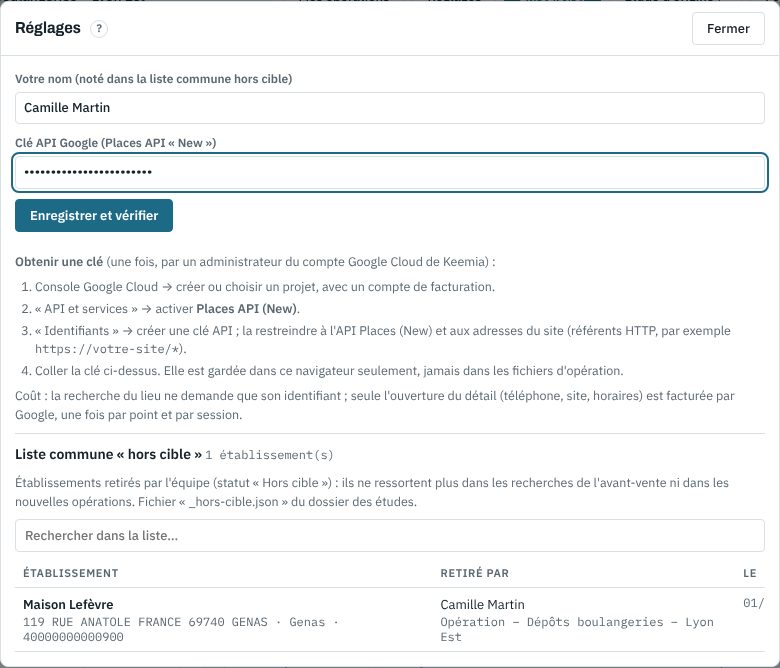
La fiche Google utilise l'API Google Places, avec une clé du compte Google Cloud de Keemia. Elle se saisit une fois par navigateur dans Réglages, puis Enregistrer et vérifier. La clé est gardée dans le navigateur, jamais dans les fichiers d'opération. La marche à suivre pour en créer une est rappelée dans la fenêtre (à faire par un administrateur).
Coût : la recherche du lieu est gratuite ; l'ouverture du détail (téléphone, site, horaires) est facturée par Google, une fois par point et par session, de même que chaque photo affichée.