Avant-vente
Prise en main et Mes études
L'écran, le déroulé d'une étude et la façon de ranger les études dans un dossier partagé.
L'écran
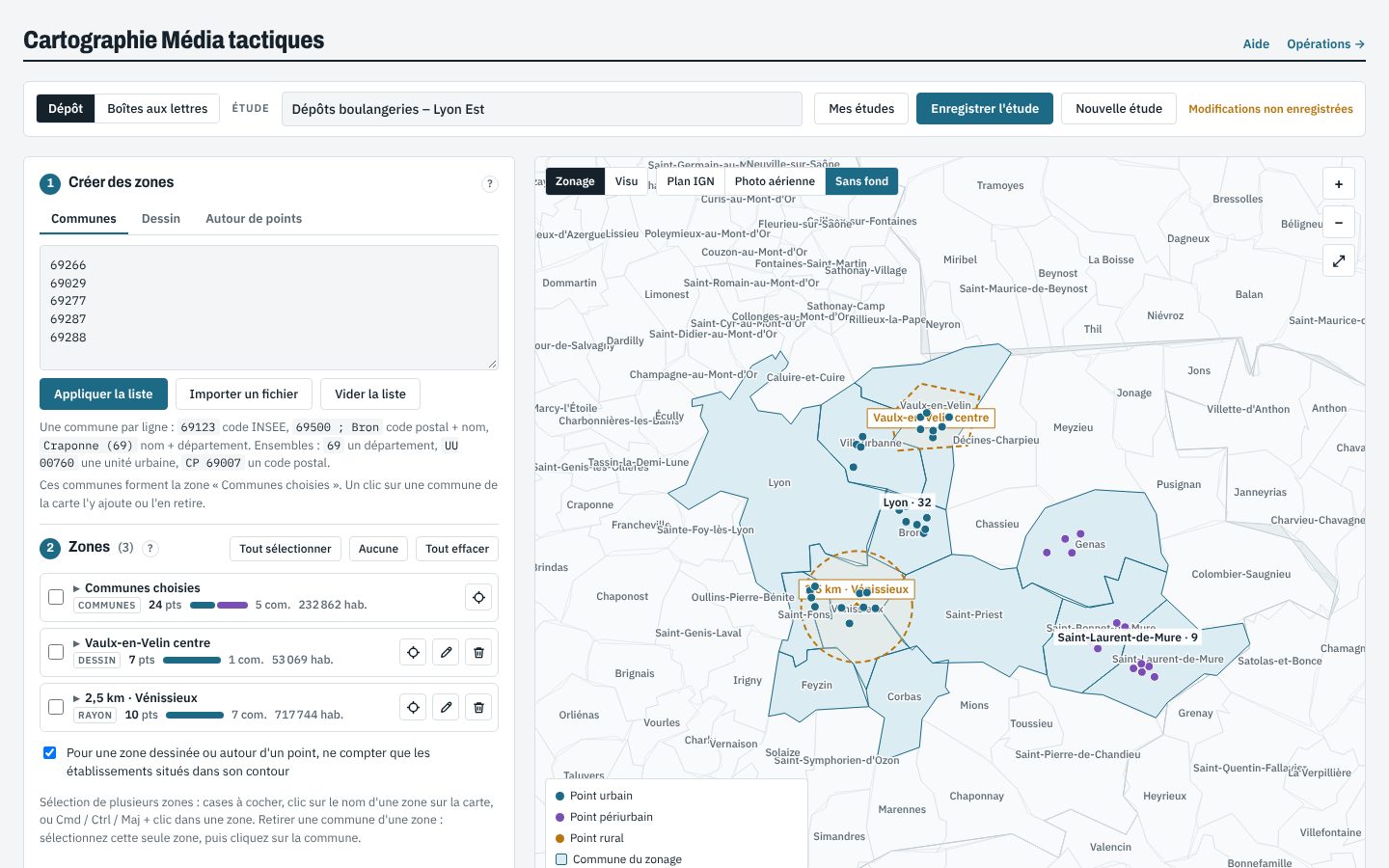
- En haut, la barre d'étude : type d'étude (Dépôt ou Boîtes aux lettres), nom de l'étude et boutons d'enregistrement. À droite, l'état : Étude non enregistrée, Modifications non enregistrées ou Enregistrée.
- À gauche, la création des zones (onglets Communes, Dessin, Autour de points) puis la liste des zones.
- Au centre, la carte.
- En dessous, les réglages du mode (activités SIRENE ou grille de coûts des boîtes aux lettres), les chiffres clés et le tableau des résultats, avec le menu Exporter ▾.
- Tout en bas, la méthode et les sources, à citer si le client pose la question.
Le lien Opérations →, en haut à droite, ouvre le module de pré-production.
Le déroulé d'une étude
- Choisir le type d'étude : Dépôt (commerces) ou Boîtes aux lettres.
- Nommer l'étude, par exemple Dépôts boulangeries – Lyon Est. Le nom devient celui du fichier.
- Créer les zones : communes, dessin ou autour de points (voir Créer et modifier les zones).
- Régler le mode : activités recherchées en Dépôt, grille de coûts et Stop pub en Boîtes aux lettres.
- Lire les résultats et ajuster le zonage jusqu'à l'objectif du client.
- Enregistrer l'étude, puis exporter ce qu'il faut envoyer.
Se déplacer sur la carte
| Déplacer | Cliquer-glisser, ou faire défiler avec deux doigts sur le pavé tactile |
| Zoomer | Ctrl + molette, pincer sur le pavé tactile, ou boutons + − |
| Recentrer sur le zonage | Bouton ⤢ |
| Changer de fond | Plan IGN, Photo aérienne ou Sans fond (limites des communes seules, plus lisible pour une capture) |
La colonne de gauche (dans l'avant-vente comme dans les Opérations) défile à la molette, avec deux doigts sur le pavé tactile, ou en cliquant-glissant vers le haut ou le bas sur une zone sans bouton ni champ. Les listes et tableaux qui ont leur propre barre de défilement gardent la leur.
Le sélecteur Zonage / Visu change le rôle des clics :
- en Zonage, un clic sur une commune l'ajoute ou la retire du zonage ; un clic sur un point ouvre sa fiche (carte, Street View, fiche Google) ;
- en Visu, les clics ne modifient rien : on consulte les points, on montre la carte au client en rendez-vous sans risque de fausse manœuvre. C'est aussi dans ce mode qu'apparaissent les boutons d'export PNG et HTML.
Mes études : le dossier partagé
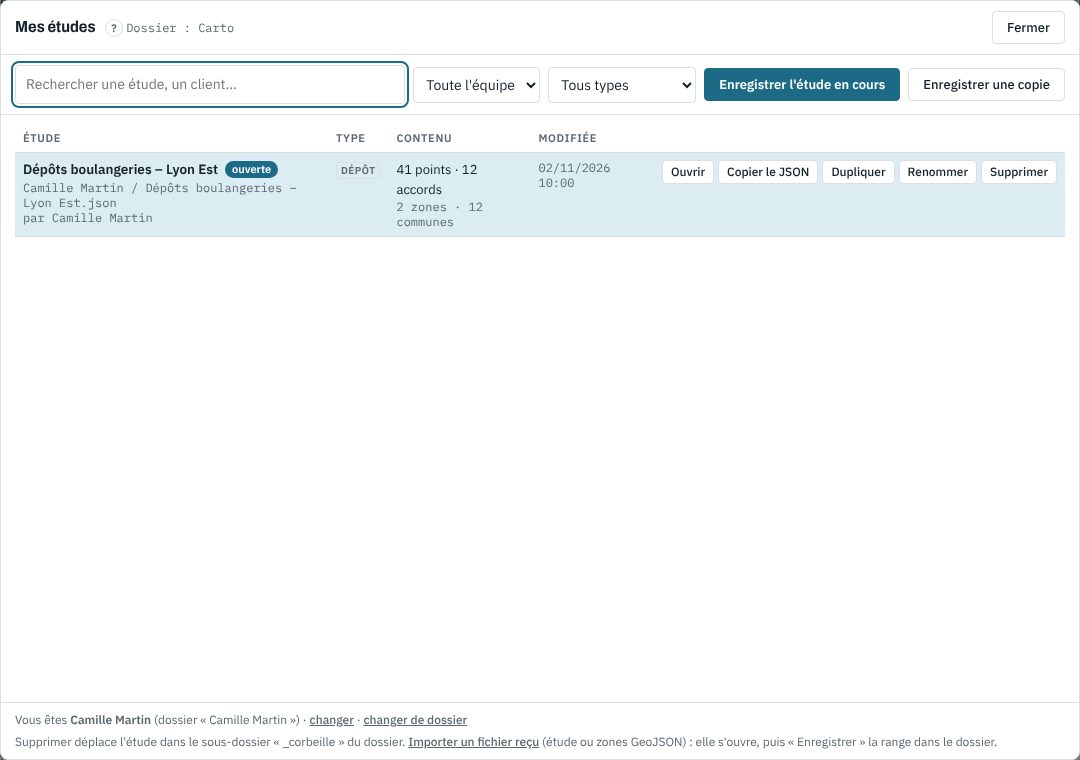
Sous Chrome ou Edge, toute l'équipe range ses études et ses opérations dans un même dossier : le dossier Carto de la bibliothèque partagée, synchronisé par OneDrive (raccourci Filemaker - Filemaker › Carto). Le bouton Mes études ouvre la liste.
Désigner le dossier Carto (une fois)
Si Carto n'est pas encore dans votre OneDrive
Le dossier Carto se trouve dans la bibliothèque SharePoint Filemaker. Pour l'avoir sur votre ordinateur, ajoutez-en un raccourci à OneDrive (une fois) ; la fenêtre Mes études rappelle ces étapes, avec le lien, sous Pas encore le dossier Carto sur votre ordinateur ?
- Ouvrir la bibliothèque Filemaker dans le navigateur, connecté avec votre compte Microsoft habituel (bouton Ouvrir la bibliothèque Filemaker ↗ de la fenêtre, ou office.com › applications › SharePoint › site Filemaker › Filemaker).
- Sélectionner le dossier Carto, puis Ajouter un raccourci à OneDrive.
- Après quelques minutes, Carto apparaît dans l'explorateur de fichiers (Finder sur Mac), sous OneDrive – Artana.
Désigner le dossier
- Cliquer sur Mes études, puis Désigner le dossier Carto.
- Dans la fenêtre du navigateur, choisir le dossier Carto, ou simplement OneDrive – Artana : l'outil trouve Carto dans ses sous-dossiers (jusqu'à trois niveaux). Accepter l'accès demandé par le navigateur. Un navigateur ne peut pas viser un dossier tout seul : ce choix est demandé une fois par poste.
- Sans dossier Carto, le choix est refusé, avec un message qui renvoie aux étapes ci-dessus.
- Le navigateur s'en souvient. Il peut redemander l'autorisation après un redémarrage : un clic suffit.
« Qui êtes-vous ? » et votre sous-dossier
Au premier passage, l'outil demande votre nom : choisissez-le dans la liste, ou inscrivez-vous (prénom et nom). L'inscription crée votre sous-dossier dans Carto ; vos nouvelles études et opérations y sont enregistrées. Si un nom proche existe déjà, l'outil le signale pour éviter les doublons.
- Ce choix est mémorisé par le navigateur. En bas de la fenêtre, changer permet de choisir un autre nom (poste partagé), changer de dossier de désigner à nouveau Carto.
- Chaque fichier garde son auteur et la personne qui l'a modifié en dernier : la liste les affiche (« par …, modifiée par … »).
- Le filtre Mes fichiers limite la liste à votre sous-dossier et à vos études ; Toute l'équipe montre tout.
- Il s'agit d'un rangement, pas d'un contrôle d'accès : chacun peut ouvrir et modifier les études des autres, selon les droits du dossier partagé. Une étude d'un collègue que vous modifiez reste dans son sous-dossier.
Le sous-dossier _parametres contient les fichiers communs de l'outil : carto.json (signature du dossier), utilisateurs.json (l'équipe) et hors-cible.json (la liste commune hors cible). Ne les modifiez pas à la main. Le même dossier sert au module Opérations.
Enregistrer
- Enregistrer l'étude (ou Ctrl + S) écrit l'étude dans votre sous-dossier. Sans nom, l'outil en propose un, à confirmer.
- Une étude ouverte depuis le dossier est réenregistrée dans son propre fichier.
- Enregistrer une copie, dans la fenêtre Mes études, crée un nouveau fichier sans toucher à celui de l'étude ouverte : utile pour une variante à présenter au client.
Ouvrir, dupliquer, renommer, supprimer
| Ouvrir | Remplace l'étude en cours. Si celle-ci a des modifications non enregistrées, le bouton demande un second clic de confirmation. |
| Copier le JSON | Copie le contenu de l'étude, à coller dans un message pour un collègue qui n'a pas accès au dossier. |
| Dupliquer | Crée une copie dans votre sous-dossier, sous un nouveau nom. |
| Renommer | Change le nom de l'étude et du fichier. |
| Supprimer | Déplace l'étude, après un second clic de confirmation, dans le sous-dossier _corbeille : on peut la récupérer depuis l'explorateur de fichiers. |
La recherche porte sur le nom de l'étude et du fichier ; le filtre limite la liste aux études Dépôt ou Boîtes aux lettres. Une étude qui a donné lieu à une opération l'indique dans la liste.
Importer un fichier reçu, en bas de la fenêtre, ouvre une étude reçue par e-mail (ou des zones GeoJSON) ; Enregistrer la range ensuite dans votre sous-dossier.
Étude et opération liées
Quand une opération a été créée à partir de l'étude ouverte, le bouton Opération liée ↗ apparaît dans la barre d'étude. Il ouvre l'opération dans le module Opérations ; s'il y en a plusieurs, l'outil propose de choisir. Le chemin inverse existe : Étude d'origine ↗ dans une opération. Si l'étude en cours a des modifications non enregistrées, une fenêtre propose de les enregistrer avant de changer.
Sous Firefox ou Safari
Ces navigateurs ne permettent pas à une page web d'écrire dans un dossier. Le bouton Mes études n'apparaît pas, et :
- Enregistrer l'étude télécharge un fichier
.json; - Ouvrir une étude relit ce fichier ;
- Copier le JSON copie l'étude dans le presse-papiers.
Le module Opérations, lui, nécessite Chrome ou Edge.
Nouvelle étude
Nouvelle étude vide le zonage et le nom. Le bouton demande un second clic de confirmation (« Confirmer : effacer sans enregistrer » si l'étude a été modifiée) : pensez à enregistrer avant.
Installer l'application
Depuis le site, Chrome et Edge proposent d'installer l'outil comme une application (icône dans la barre d'adresse, ou menu Installer Cartographie Média tactiques). Il s'ouvre alors dans sa propre fenêtre, depuis le menu Démarrer ou le Dock. Les mises à jour s'appliquent d'elles-mêmes à l'ouverture suivante.