Avant-vente
Créer et modifier les zones
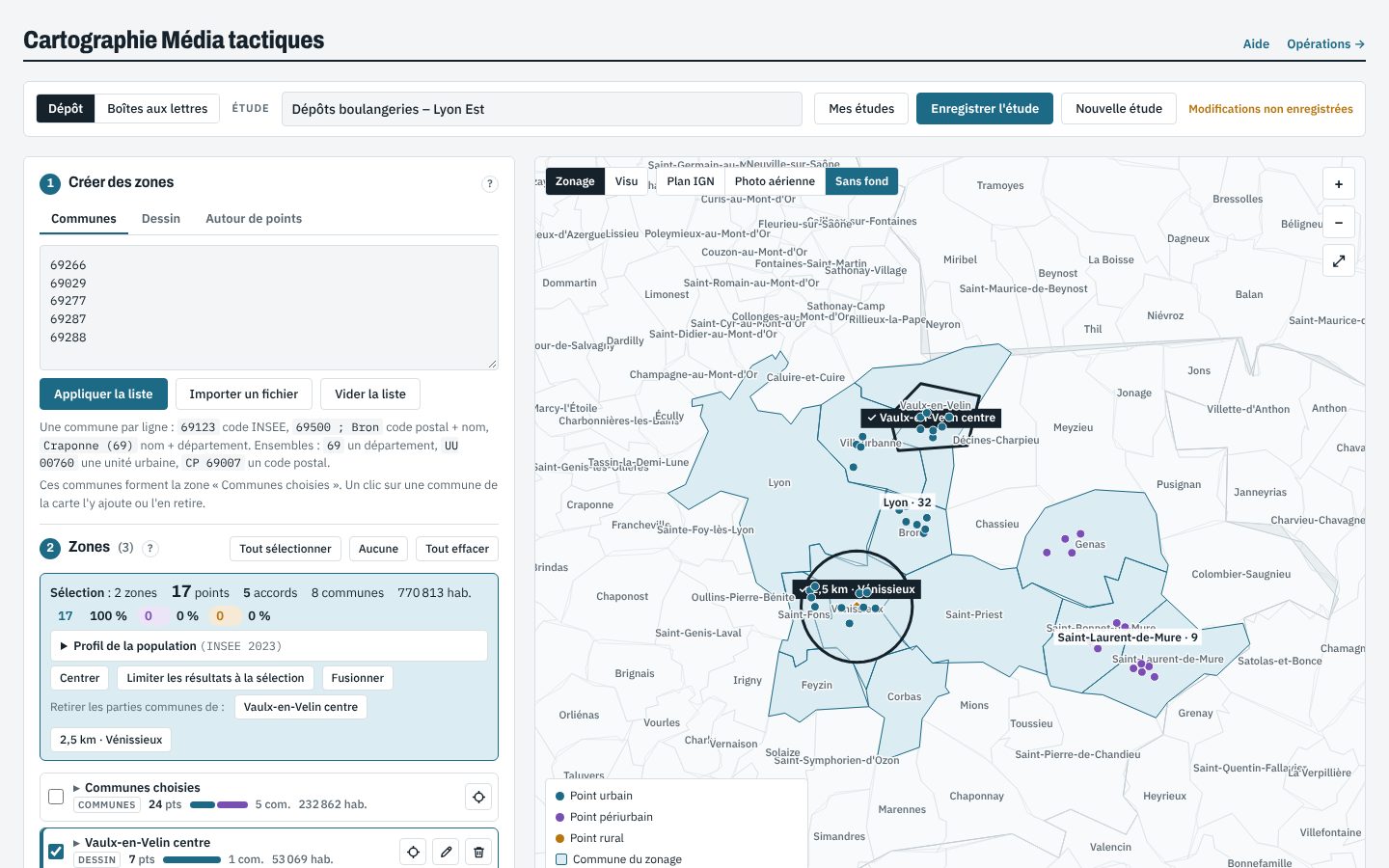
Un zonage est un ensemble de zones. Il y a trois façons d'en créer, qui se combinent librement dans la même étude : une liste de communes, un dessin, ou des zones autour de points.
Le principe
- Une zone retient les communes qu'elle couvre (au-delà d'un seuil réglable) et, en mode Dépôt, les points qui s'y trouvent.
- Les communes listées dans l'onglet Communes forment une zone à part, nommée « Communes choisies ».
- Les totaux de l'étude ne comptent qu'une fois une commune ou un point présent dans plusieurs zones.
Par liste de communes
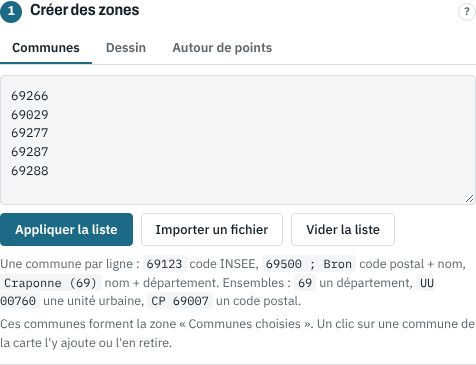
- Onglet Communes : coller la liste dans le cadre, une commune par ligne, ou cliquer Importer un fichier (CSV ou texte).
- Cliquer Appliquer la liste. Les communes reconnues se colorent sur la carte ; les lignes non reconnues sont signalées.
Formats acceptés, mélangeables dans la même liste :
| Ligne | Ce qu'elle désigne |
|---|---|
69123 | une commune par son code INSEE |
69500 ; Bron | une commune par code postal et nom |
Craponne (69) | une commune par nom et département (utile pour les homonymes) |
69 | toutes les communes d'un département |
UU 00760 | toutes les communes d'une unité urbaine INSEE |
CP 69007 | toutes les communes d'un code postal |
Sur la carte, en mode Zonage, un clic sur une commune l'ajoute aux communes choisies ou l'en retire. C'est le moyen le plus rapide de compléter une liste.
CP : un code postal qui couvre plusieurs communes les ajoute toutes.Par dessin
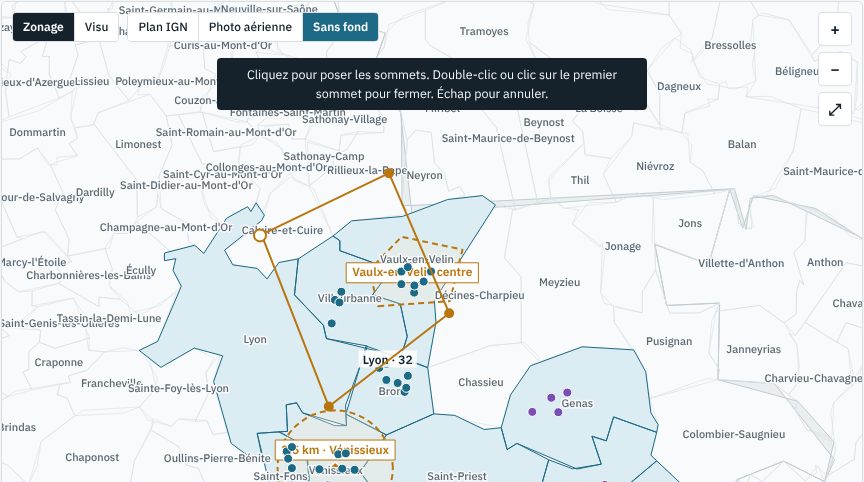
- Onglet Dessin, bouton Dessiner une zone.
- Cliquer sur la carte pour poser les sommets.
- Fermer la zone par un double-clic, un clic sur le premier sommet, ou Terminer la zone. Échap annule.
Pour un tracé précis (rue, voie ferrée, rocade), passez sur Photo aérienne et zoomez avant de dessiner.
Importer un tracé existant : un fichier GeoJSON (export de QGIS, de Google My Maps via un convertisseur KML → GeoJSON, ou fichier de zones exporté par l'outil) se dépose directement sur la page. Chaque polygone devient une zone.
Autour de points
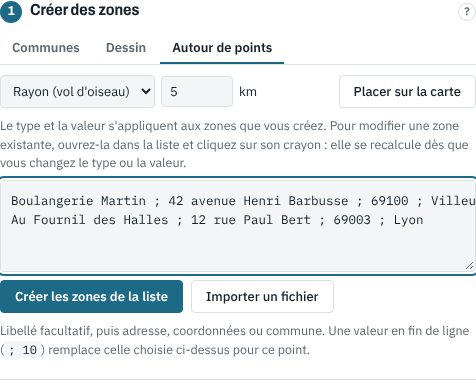
Choisir d'abord le type et la valeur :
| Rayon (vol d'oiseau) | cercle, en km |
| Distance en voiture / Distance à pied | tout ce qui est accessible à moins de N km par la route ou à pied |
| Temps en voiture / Temps à pied | tout ce qui est accessible en moins de N minutes |
Distances et temps sont calculés par l'IGN sur le réseau routier réel (BD TOPO), sans tenir compte de la circulation.
Un seul point
Placer sur la carte, puis cliquer à l'endroit voulu.
Une liste d'adresses (magasins, agences…)
- Coller la liste dans le cadre, une adresse par ligne, ou Importer un fichier.
- Vérifier le type et la valeur, puis Créer les zones de la liste : une zone par ligne, nommée par son libellé.
Chaque ligne : un libellé facultatif, puis une adresse, des coordonnées ou une commune, séparés par ;. Une valeur en fin de ligne remplace celle choisie au-dessus pour ce seul point :
Magasin Bron ; 12 avenue Franklin Roosevelt ; 69500 BronMagasin Bellegarde ; 3 rue Demersay ; 45270 Bellegarde ; 10
La fiche d'une zone
Chaque zone apparaît dans la liste 2 · Zones. Un clic sur son nom ouvre sa fiche.
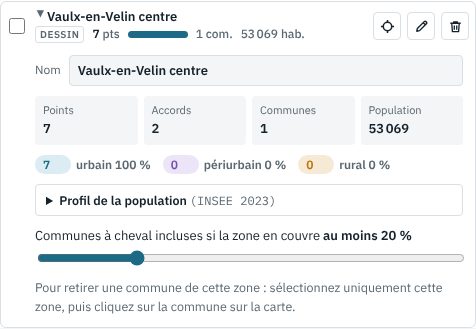
- Nom : modifiable ; c'est celui des tableaux et des exports.
- Chiffres : points, accords estimés, communes, population, répartition urbain / périurbain / rural.
- Profil de la population : à déplier (voir Résultats et profil).
- Seuil des communes à cheval : une commune n'est retenue que si la zone en couvre au moins ce pourcentage. Montez le seuil pour ne garder que les communes vraiment dans la zone, baissez-le pour inclure les communes effleurées.
Les trois boutons en haut à droite :
| ⌖ | centrer la carte sur la zone |
| ✎ | modifier la zone (voir ci-dessous) |
| 🗑 | supprimer la zone |
Retirer une commune d'une zone
Sélectionner uniquement cette zone (case à cocher), puis cliquer sur la commune sur la carte : elle est retirée de la zone. Un second clic la remet.
Modifier une zone
- Zone dessinée : après le crayon, glisser un sommet pour le déplacer, cliquer sur un point milieu pour ajouter un sommet, double-cliquer sur un sommet pour le supprimer. Entrée ou Terminer la modification pour finir.
- Zone autour d'un point : après le crayon, changer le type ou la valeur recalcule la zone ; le centre (rond) se déplace à la souris.
- Zone issue d'une fusion ou d'une soustraction : son contour n'est plus modifiable.
Sélectionner plusieurs zones
Cases à cocher de la liste, clic sur l'étiquette d'une zone sur la carte, ou Ctrl / Cmd / Maj + clic dans une zone. Tout sélectionner et Aucune au-dessus de la liste.
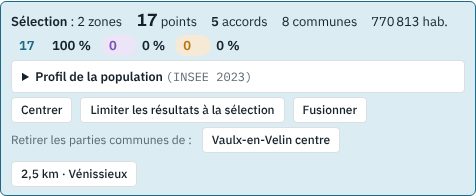
Le bandeau propose :
- Centrer la carte sur la sélection ;
- Limiter les résultats à la sélection : les chiffres et le tableau ne portent plus que sur ces zones (pour comparer deux variantes, par exemple) ; Voir tout le zonage revient à l'ensemble ;
- Fusionner : remplace les zones sélectionnées par une seule zone qui les réunit ;
- Retirer les parties communes de : + nom d'une zone : enlève de cette zone ce qui est couvert par les autres zones sélectionnées. Utile pour des zones concentriques (0–5 km, 5–10 km) ou pour qu'un magasin ne « mange » pas la zone de son voisin.
Tout effacer
Tout effacer, au-dessus de la liste des zones, supprime toutes les zones et vide les communes choisies, après un second clic sur Confirmer. Le nom de l'étude et les réglages sont conservés.